
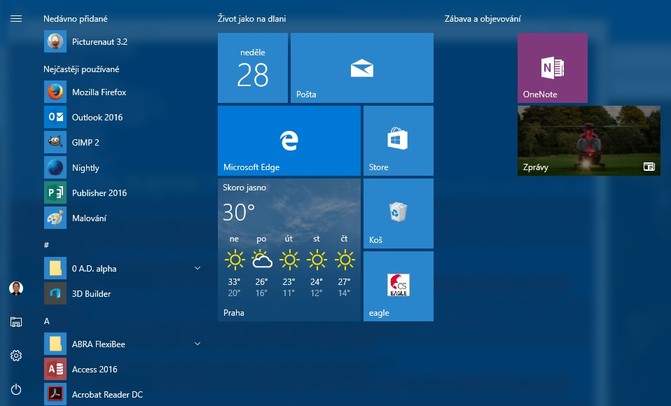
 S novou instalací Windows 10 máme možnost využívat množství přibalených aplikací, které mohou šetřit náš čas, poskytovat nám informace a zábavu, a nebo pouze zabírají prostor na pevném disku. Jejich odstranění ale není jednoduchou úlohou, protože tyto aplikace nenalezneme mezi ostatními programy a funkcemi, které lze odebrat v Ovládacích panelech. Jak se ale takového nechtěného softwarového přítěžku zbavit?
Dialog Programy a funkce (Přidat a odebrat programy) v Ovládacích panelech je jednou z cest, jak do systému přidat další funkce, nebo opravit či odebrat nainstalovaný program. V případě zaintegrovaných součástí operačního systému však nepomohou, a nezbývá, než použít složitějšího a sofistikovanějšího postupu.
Důležité je předem upozornit, že následující operace by měl provádět opravdu znalý ošetřovatel, který umí pracovat v prostředí PowerShell, a to na úrovni správce.
A nyní jsme se dostali ke stěžejní informaci. Odebrat, přidat nebo jinak pracovat se součástmi Windows 10 můžeme bez větších problémů právě za použití PowerShellu. Podmínkou je jeho spuštění s oprávněním administrátora.
Spuštění PowerShellu
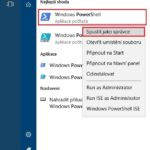
PowerShell spustíme nejjednodušeji z menu Start. Stiskneme „tlačítko“ Windows a začneme psát slovo powershell. Obvykle nám stačí zadat pouze prvních několik písmen a ve vyhledávači se již objevují nalezené shody. Pokud vidíme Windows PowerShell (Aplikace Windows), na nápis klikneme pravým tlačítkem myši a vybereme možnost Spustit jako správce.
Seznam instalovaných aplikací
Abychom získali představu o instalovaných součástech Windows (pouze Appx), zadáme příkaz Get-AppxPackage:
PS C:\WINDOWS\system32> Get-AppxPackage

Name              : Microsoft.AAD.BrokerPlugin
Publisher         : CN=Microsoft Windows, O=Microsoft Corporation, L=Redmond, S=Washington, C=US
Architecture      : Neutral
ResourceId        : neutral
Version           : 1000.14901.1000.0
PackageFullName   : Microsoft.AAD.BrokerPlugin_1000.14901.1000.0_neutral_neutral_cw5n1h2txyewy
InstallLocation   : C:\Windows\SystemApps\Microsoft.AAD.BrokerPlugin_cw5n1h2txyewy
IsFramework       : False
PackageFamilyName : Microsoft.AAD.BrokerPlugin_cw5n1h2txyewy
PublisherId       : cw5n1h2txyewy
IsResourcePackage : False
IsBundle          : False
IsDevelopmentMode : False

Name              : Microsoft.BioEnrollment
Publisher         : CN=Microsoft Windows, O=Microsoft Corporation, L=Redmond, S=Washington, C=US
Architecture      : Neutral
ResourceId        :
Version           : 10.0.14901.1000
PackageFullName   : Microsoft.BioEnrollment_10.0.14901.1000_neutral__cw5n1h2txyewy
InstallLocation   : C:\Windows\SystemApps\Microsoft.BioEnrollment_cw5n1h2txyewy
IsFramework       : False
PackageFamilyName : Microsoft.BioEnrollment_cw5n1h2txyewy
PublisherId       : cw5n1h2txyewy
IsResourcePackage : False
IsBundle          : False
IsDevelopmentMode : False

...
Získaný seznam není příliš přehledný, a proto vypíšeme pouze řádky obsahující identifikátor Name:
PS C:\WINDOWS\system32> Get-AppxPackage | Select -exp Name
Microsoft.AAD.BrokerPlugin
Microsoft.BioEnrollment
Microsoft.Windows.CloudExperienceHost
Microsoft.Windows.ShellExperienceHost
windows.immersivecontrolpanel
Microsoft.Windows.Cortana
Microsoft.AccountsControl
B9ECEA6F.ASUSWelcome

...
Tento seznam již vypadá podstatně přehledněji. Podle jednotlivých názvů můžeme jednoduše identifikovat vlastní aplikace.
Odinstalace součástí Windows
Před odinstalací jakékoli součásti Windows bychom měli být přesvědčeni, že ji opravdu nepotřebujeme a neohrozíme tím stabilitu systému. V mnoha případech ale určité aplikace nebudeme moci odstranit (systém nám odinstalaci nepovolí), protože jsou z nějakého důvodu pro operační systém důležité.
Já na svém počítači kupříkladu nepotřebuji aplikaci B9ECEA6F.ASUSWelcome. K jejímu odstranění potřebuji alespoň část názvu:
PS C:\WINDOWS\system32> Get-AppxPackage *ASUSWelcome* | Remove-AppxPackage
Tím je aplikace ze systému odstraněna.
Opětovné přidání všech součástí
V situaci, že chceme do sytému vrátit veškeré předinstalované součásti, využijeme opět PowerShell:
PS C:\WINDOWS\system32> Get-AppxPackage -AllUsers| Foreach {Add-AppxPackage -DisableDevelopmentMode -Register "$($_.InstallLocation)\AppXManifest.xml"}
Při této operaci může být zobrazeno množství chybových zpráv informujících zejména o opětovné instalaci již nainstalované aplikace.
V případě, že při instalaci dojde k jiné chybě, zkusíme operační systém restartovat a operaci provést znovu.
Závěr
Odinstalací součástí Windows 10 lze získat na pevném disku další volné místo, ale je nutné se vždy nad touto operací nejdříve racionálně zamyslet.